VuePress入门静态网站
适合那些人群
VuePress文档依赖于markdown,简单来说优点如下:
- 扩展性与兼容性最强,没有之一,随时可以迁移文档
- 层级分明
- 纯文本记录,快!!!
提示
当然缺点也是十分明显,虽然可以嵌入HTML语法,却始终在本地资源上加载有点不方便
使用Typora创建md
也可以使用各类代码编辑器来创建,我对比过vscode、webstorm、sublime等的编辑器,在编辑器里适合修改文档,如批量重命名、搜索等等。在编写文档上我更加偏向于typora,特别是插入图片和表格时,这类所见即所得的编辑器还是有自己独特的用户体验。
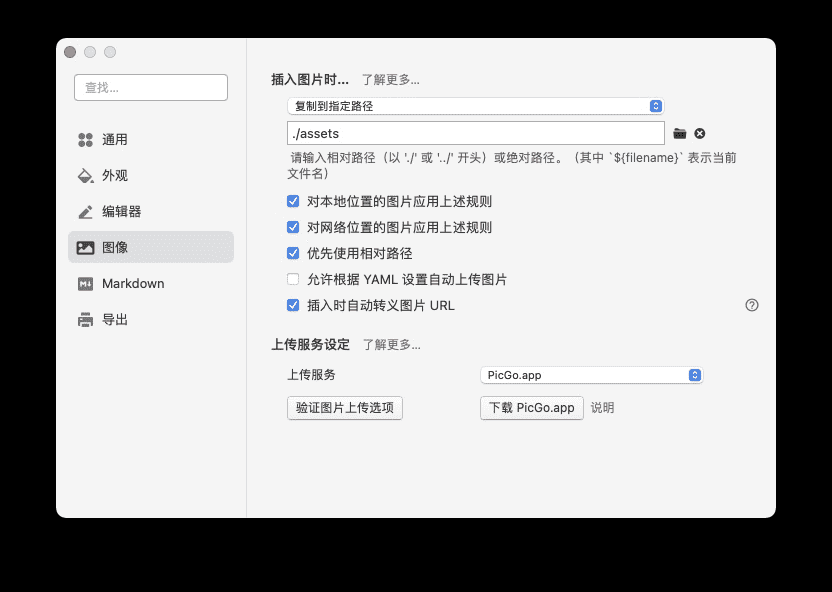
提示
根据配置,typora会在当前文件下创建一个assets的资源文件夹
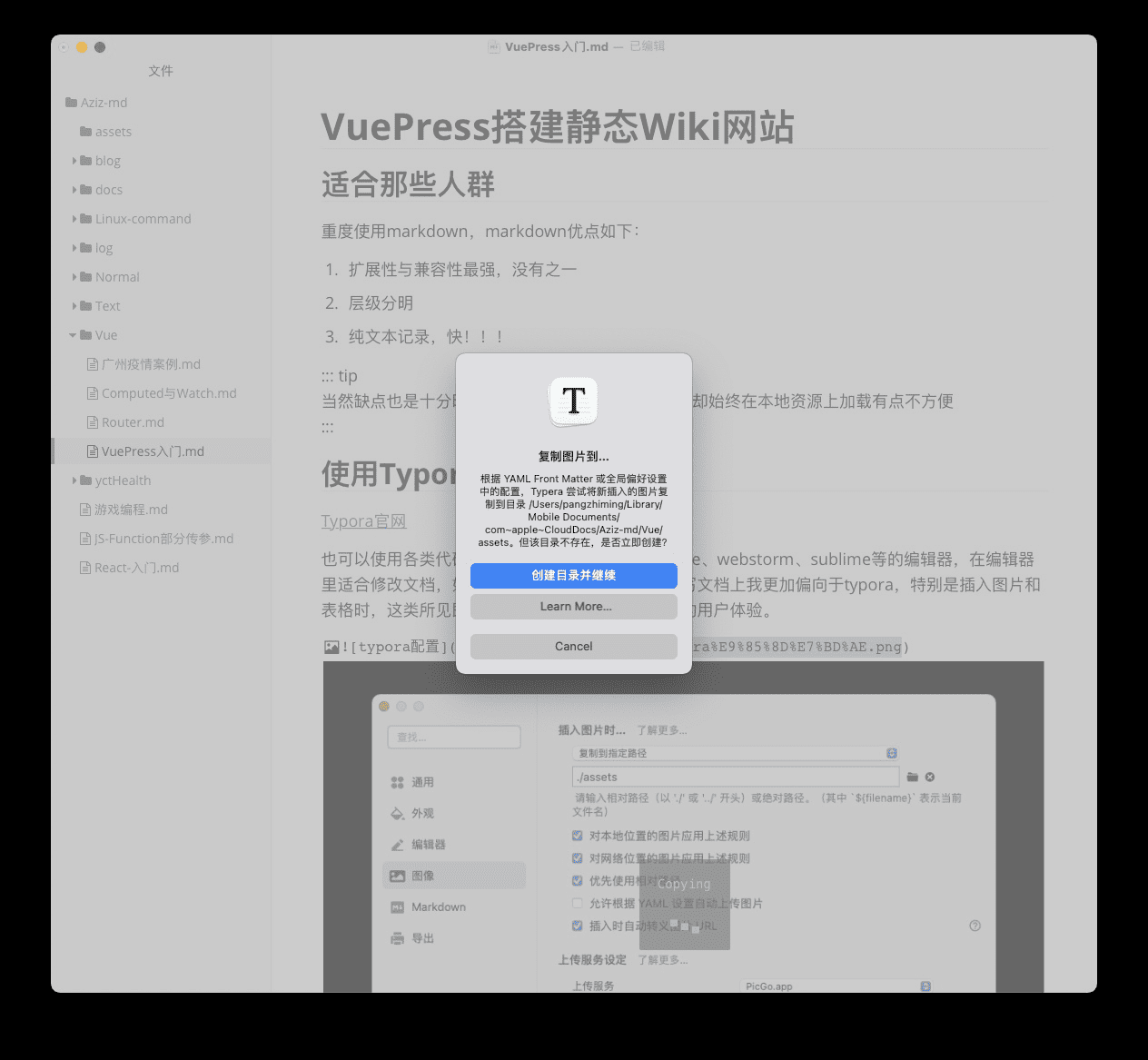
所以我自己的习惯是,使用源码模式写作,而插入图片和其他资源(包括链接、表格等)使用可视化编辑,按一下F3即可切换,一举两得。
第一步:初始化环境
VuePress使用Vue驱动,对于有前端开发经验的人来说上手难度不大。
提示
重中之重看文档!!!以下内容与官网重复的内容没必要重新编写
非必要可以不使用typescript,毕竟单纯的博客在非要折腾自己,不如多放时间在内容本身上面,当然有技术追求的最好使用typescript,以后typescript肯定是趋势来的。
提示
需要有一点点bash知识
安装VuePress
#全局安装
yarn global add -D vuepress@next
#当前文件夹安装
yarn add -D vuepress@next
2
3
4
#全局安装
npm i -g -D vuepress@next
#当前文件夹安装
npm install -D vuepress@next
2
3
4
创建目录和初始化
#自定义目录
mkdir vuepress-starter
#自定义目录
cd vuepress-starter

git init
yarn init
2
3
4
5
6
7
mkdir vuepress-starter
cd vuepress-starter

git init
npm init
2
3
4
5
添加脚步命令
{
  "scripts": {
    "docs:dev": "vuepress dev docs",
    "docs:build": "vuepress build docs"
  }
}
2
3
4
5
6
添加 .gitignore 文件
将默认的临时目录和缓存目录去掉,不提交到git仓库
echo 'node_modules' >> .gitignore
echo '.temp' >> .gitignore
echo '.cache' >> .gitignore
2
3
开启本地服务器
yarn docs:dev
npm run docs:dev
第二步:文章配置
在docs目录下存放markdown格式的文件就是对外发布的文章
├─ docs
│  ├─ .vuepress
│  │  └─ config.js
│  └─ README.md
├─ .gitignore
└─ package.json
2
3
4
5
6
新建配置文件,网站所有的配置均在docs/.vuepress/config.js文件中。
module.exports = {
    lang: 'zh-hans',
    title: '医程通',
    description: '产品文档、前端技术文档说明',
    themeConfig: {
      logo:'/images/logo.png'
    }
}
2
3
4
5
6
7
8
首页配置
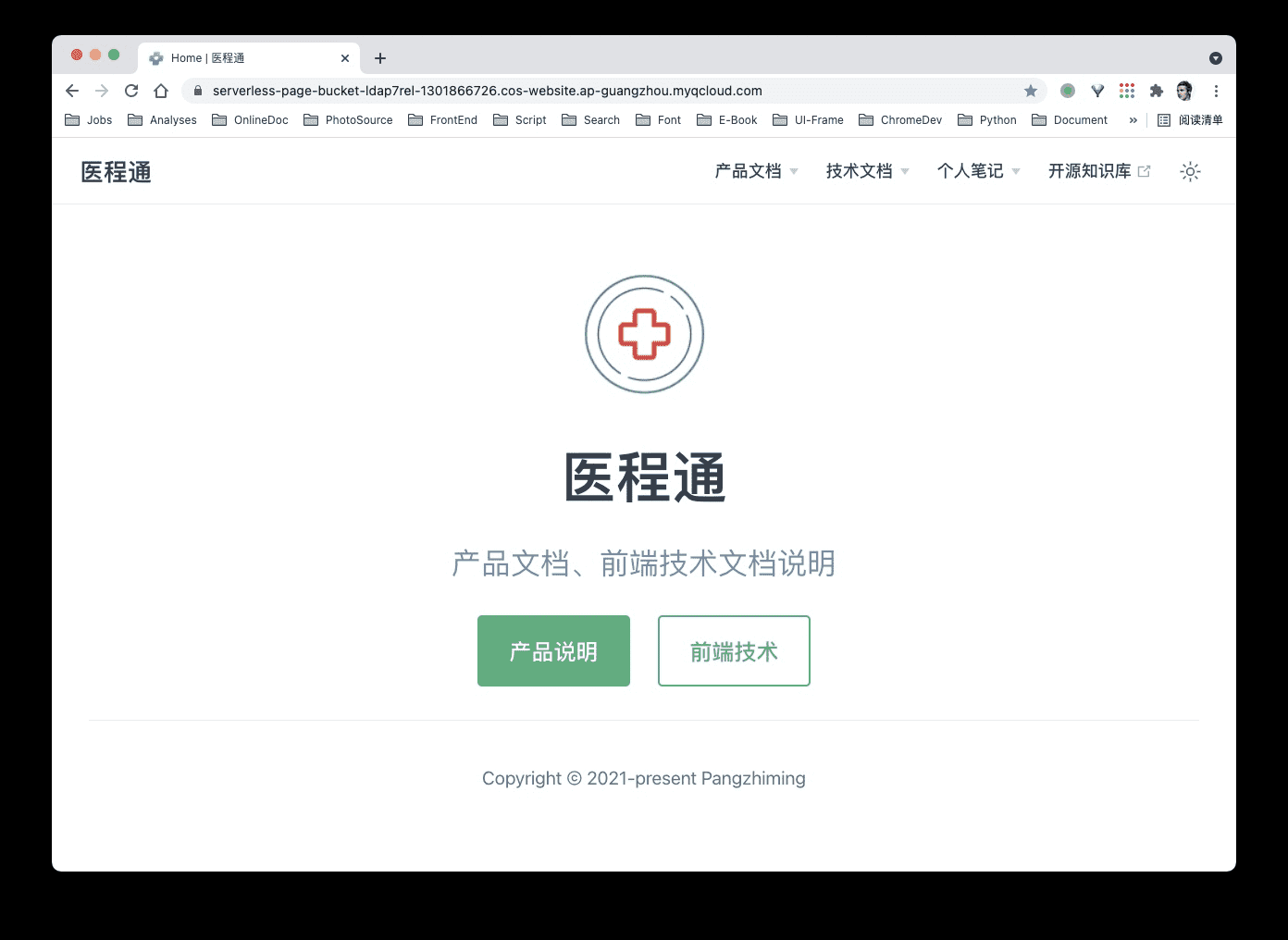
配置docs/REANME.md实现首页
---
home: true
title: Home
# 文件路径docs/public/images,没有则自己创建。这段记得删除,不要复制过去
heroImage: /images/logo.png
actions:
  - text: 产品说明
  	#路径需更换在docs/的文件或文件夹路径,这段记得删除,不要复制过去
    link: /product/1.md
    type: primary
  - text: 前端技术
    link: /frontEnd/2.md
    type: secondary
features:
- title: 简介1
  details: 细节
- title: 简介2
  details: 细节
- title: 简介3
  details: 细节
footer: Copyright © 2021-present Pangzhiming
---

# 这里是标题

下面可以正常的编写markdown
2
3
4
5
6
7
8
9
10
11
12
13
14
15
16
17
18
19
20
21
22
23
24
25
26
文章路径
根路径为docs,所有的文章都需要放置在docs下,除了一些图片资源以外。
提示
如果配置的是文件夹路径,点击后则会跳转到该文件夹的README.md文件,没有该文件则会404
警告
坑:文件夹不能使用中文,不然无法跳转
第三步:配置导航
docs/.vuepress/config.js
导航需要在themeConfig中配置navbar
module.exports = {
    lang: 'zh-hans',
    title: '医程通',
    description: '产品文档、前端技术文档说明',
    themeConfig: {
      logo:'/images/logo.png',
      navbar:{
        '/product/': [{
    				text: '产品功能指引',
    				children: [
        			'/product/满诊医生推荐配置指引.md',
        			'/product/阳光对账平台使用.md'
    				]
				}]
      }
    }
}
2
3
4
5
6
7
8
9
10
11
12
13
14
15
16
17
提示
navbar 与 sidebar 两者的配置类似且有两种配置方式,看下面
第一种:具有导航标题(推荐)
navbar: {
    text: '技术文档',
    children: [{
        text: '前端技术文档',
        children: [
            '/frontEnd/前端技术架构重构方案v1.md',
            '/frontEnd/项目管理.md'
        ]
    }]
}
2
3
4
5
6
7
8
9
10
第二种:没有导航标题
navbar: {
    text: '前端技术文档',
    children: [
        '/frontEnd/前端技术架构重构方案v1.md',
        '/frontEnd/项目管理.md'
    ]
}
2
3
4
5
6
7
效果如下:

为什么推荐第一种,原因是更好管理,而且信息层级更清晰
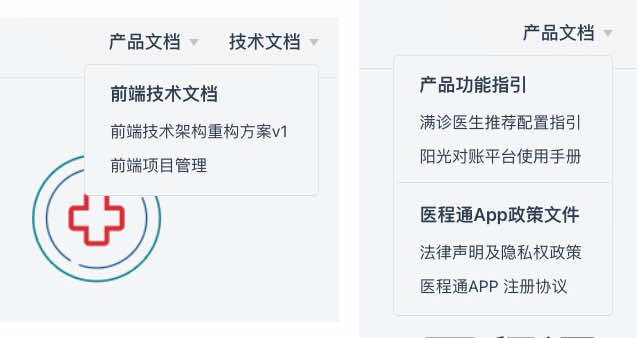
注意
其他配置查看官网的默认主题配置
第四步:配置侧栏

docs/.vuepress/config.js
与导航类似,需要在themeConfig中配置sidebar
themeConfig: {
  sidebar: {
    '/product/': [{
        text: '产品功能指引',
        children: [
            '/product/满诊医生推荐配置指引.md',
            '/product/阳光对账平台使用.md'
        ]
    }],
	}
}
2
3
4
5
6
7
8
9
10
11
警告
与导航配置不同的是,key需要使用根路径/作为key,假如你的文件是在文件夹里面则必须要填写完整的路径/file/。配置不成功可clone本仓库作为参考。
第五步:构建
yarn docs:build
生成文件在docs/.vuepress/dist目录下,需要构建网站的时候提交该目录即可。